Puffer Panel
Wstęp
Tutaj dowiesz się jak wygląda Puffer Panel oraz jak po nim nawigować.
Logowanie
Jak pierwszy raz wejdziesz na swój panel zapewne zauważysz taką stronę:
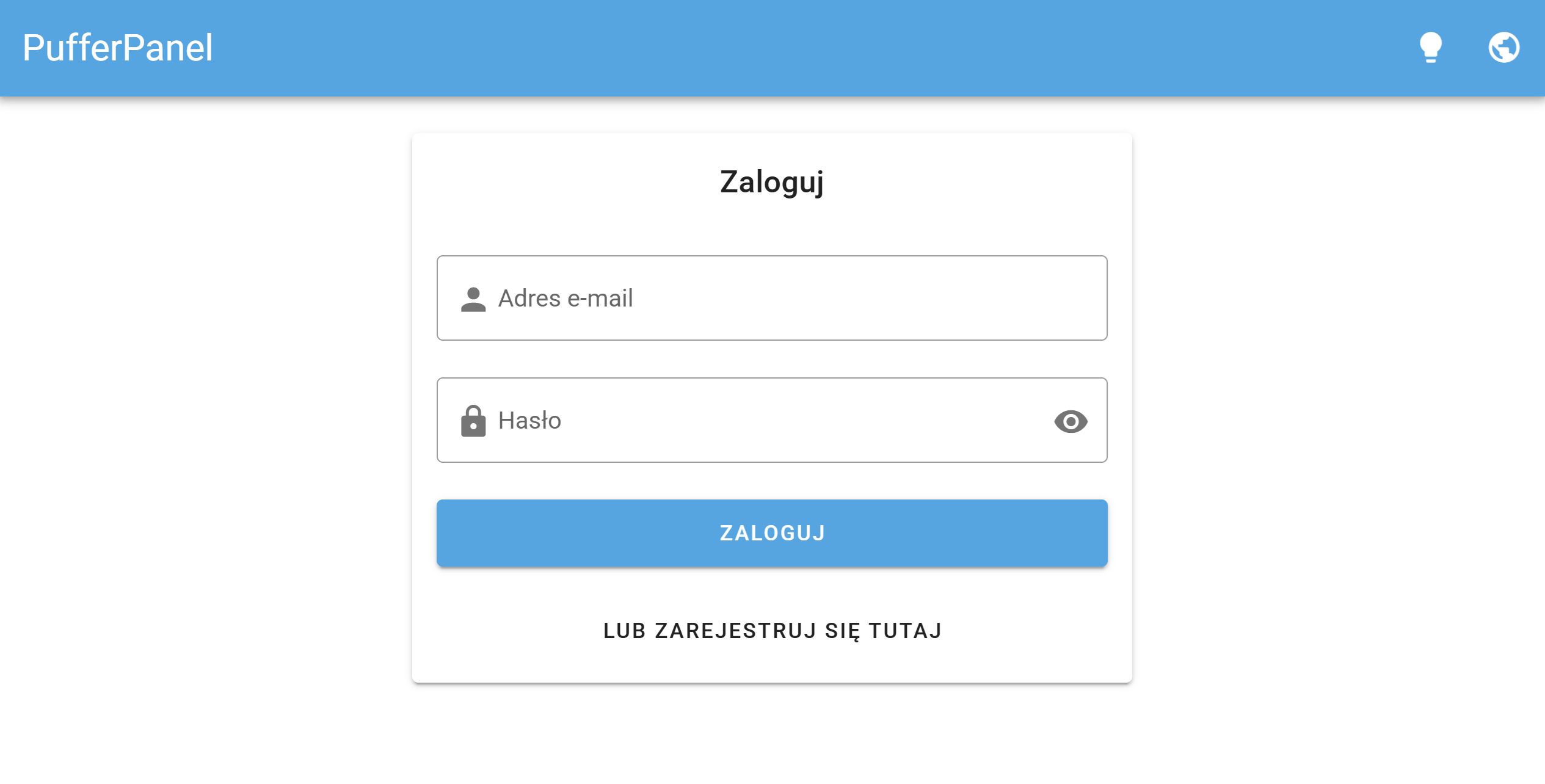 Jest to strona, na której logujemy się do naszego panelu lub się rejestrujemy. W prawym górnym rogu mamy rónież dwa guziki. Jeden służy do zmiany na tryb ciemny lub odwrotnie a drugi do zmiany języku strony.
Rejestracja
Jeżeli pierwszy raz używasz narzędzia Puffer Panel zapewnie zastanawiasz jak się zarejestrować; otórz są dwie metody, jak można to zrobić.
Metoda 1
Pierwszą metodą jest guzik „LUB ZAREJESTRUJ SIĘ TUTAJ‟. Po jego kliknięciu zaczyna się proces rejestracji.
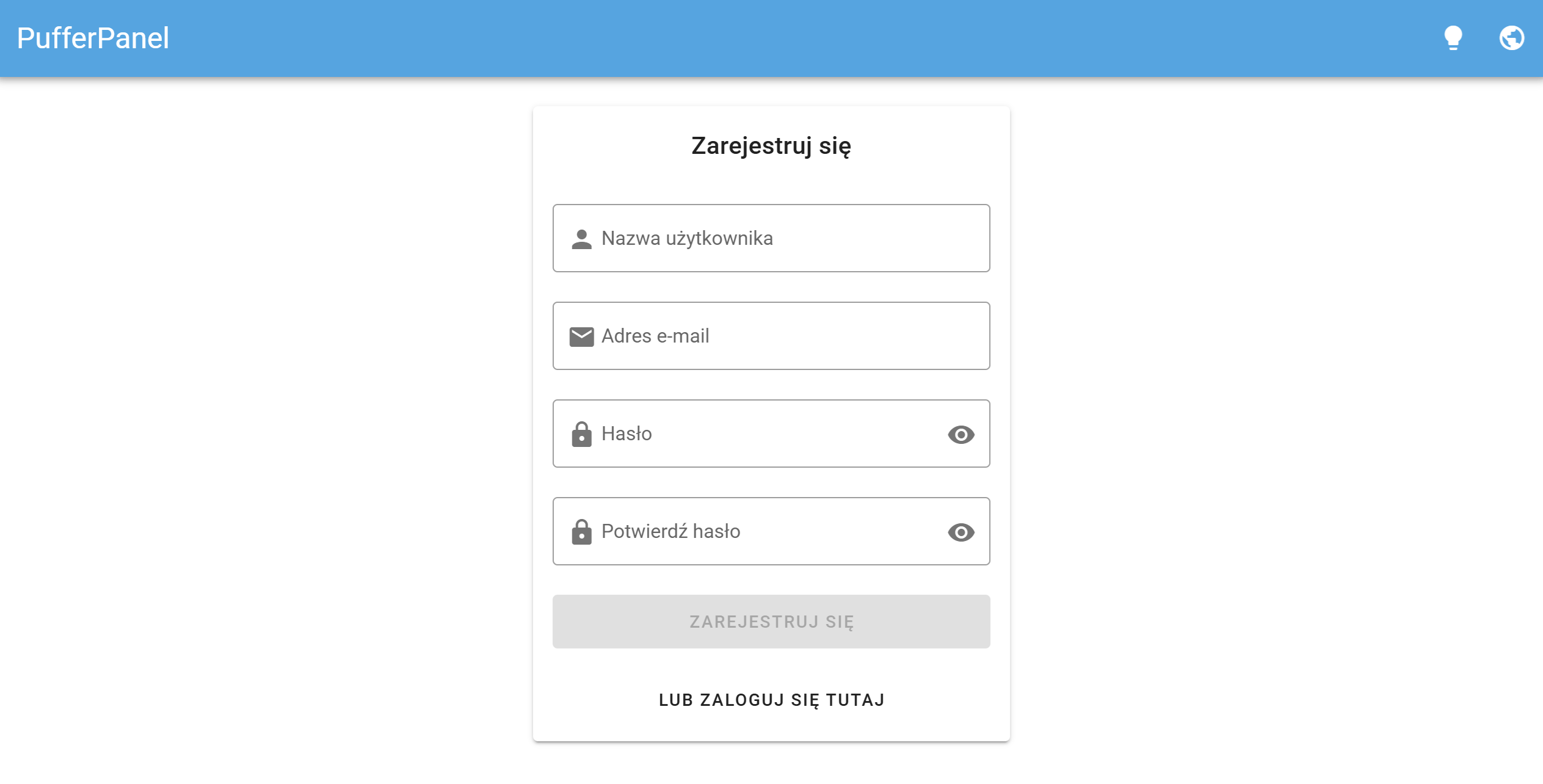 Na danej stronie musisz uzupełnic wszystkie okienka. Jeżeli to zrobiłeś kliknij guzik „ZAREJESTRUJ‟. Gotowe! Udało ci się zarejestrować!
Metoda 2
Drugą metodą jest rejestrowanie poprzez konsolę np. żeby mieć administratora. Da się dodać administratora na inne zarejestrowane konto przez metodę 1 ale to wymaga już innego konta z ową permisją.
Aby zarejestrować się przez konsolę wpisz tą komendę:
sudo pufferpanel user add
Później postępuj zgodnie z instrukcjami w terminalu. Gotowe! Udało ci się zarejestrować!
Nawigacja po panelu
Jak już się zalogowaliście lub zarejestrowaliście pojawiła się wam taka strona:
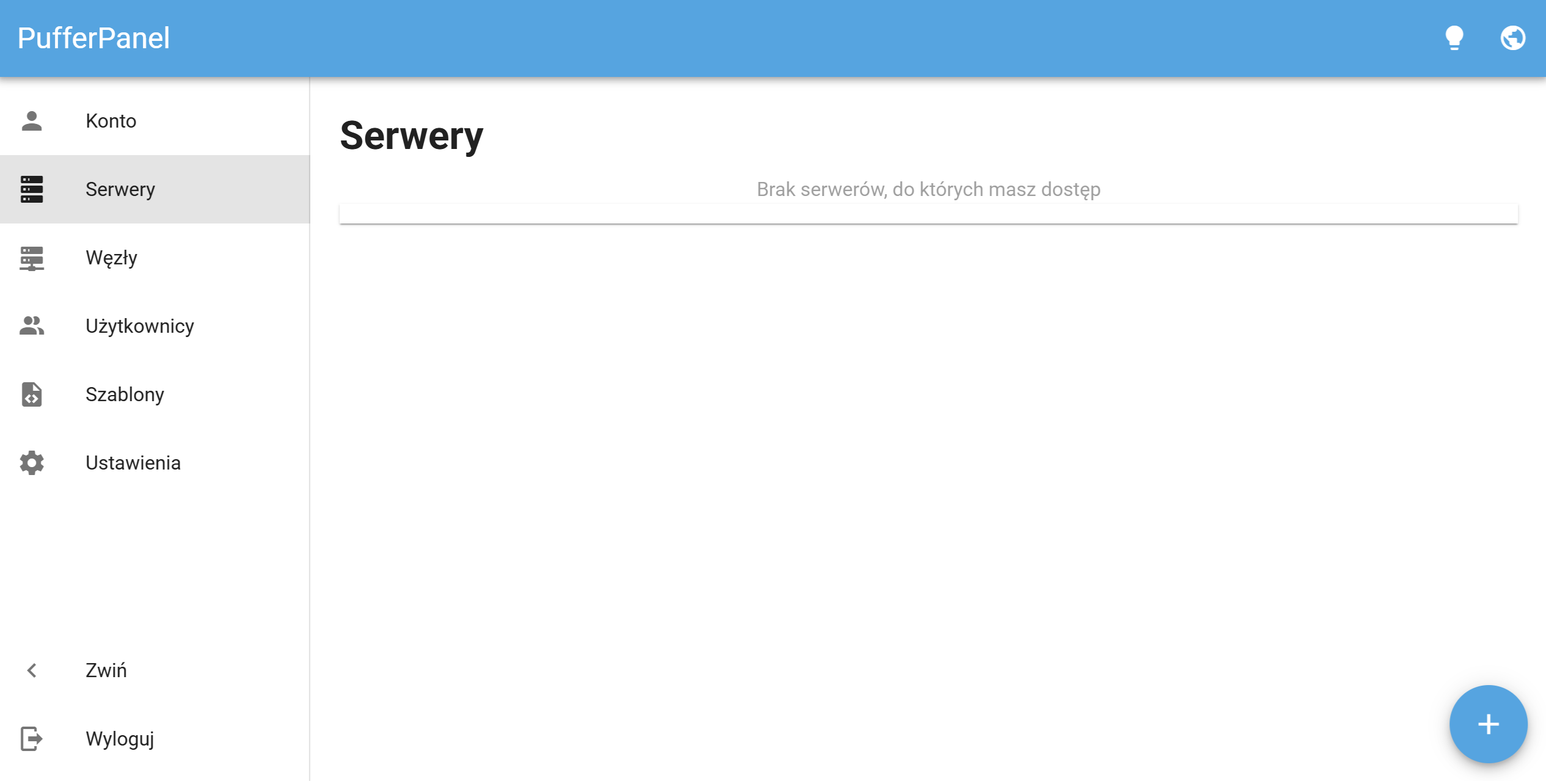
Po prawej widzicie pasek nawigacyjny, na którym są poniższe zakładki:
- Konto - Wszystko odnośnie zarządzania swoim kontem.
- Serwery - Pokazuje twoje serwery i pozwala nimi zarządzać.
- Węzły - Pokazuje wasze węzły. Domyślnie macie jeden czyli aktualny serwer.
- Użytkownicy - Pozwala zmieniać permisje użytkowników lub ich dodawać.
- Szablony - Pozwala dodać opcję do tworzenia serwerów np. serwer minecraft.
- Ustawienia - Pozwala zmienić ustawienia serwera.
- Zwiń - Zwija pasek nawigacyjny.
- Wyloguj - Wylogowywuje z twojego konta.
Ustawienia
Po wejściu w ustawienia zobaczycie taki ekran:
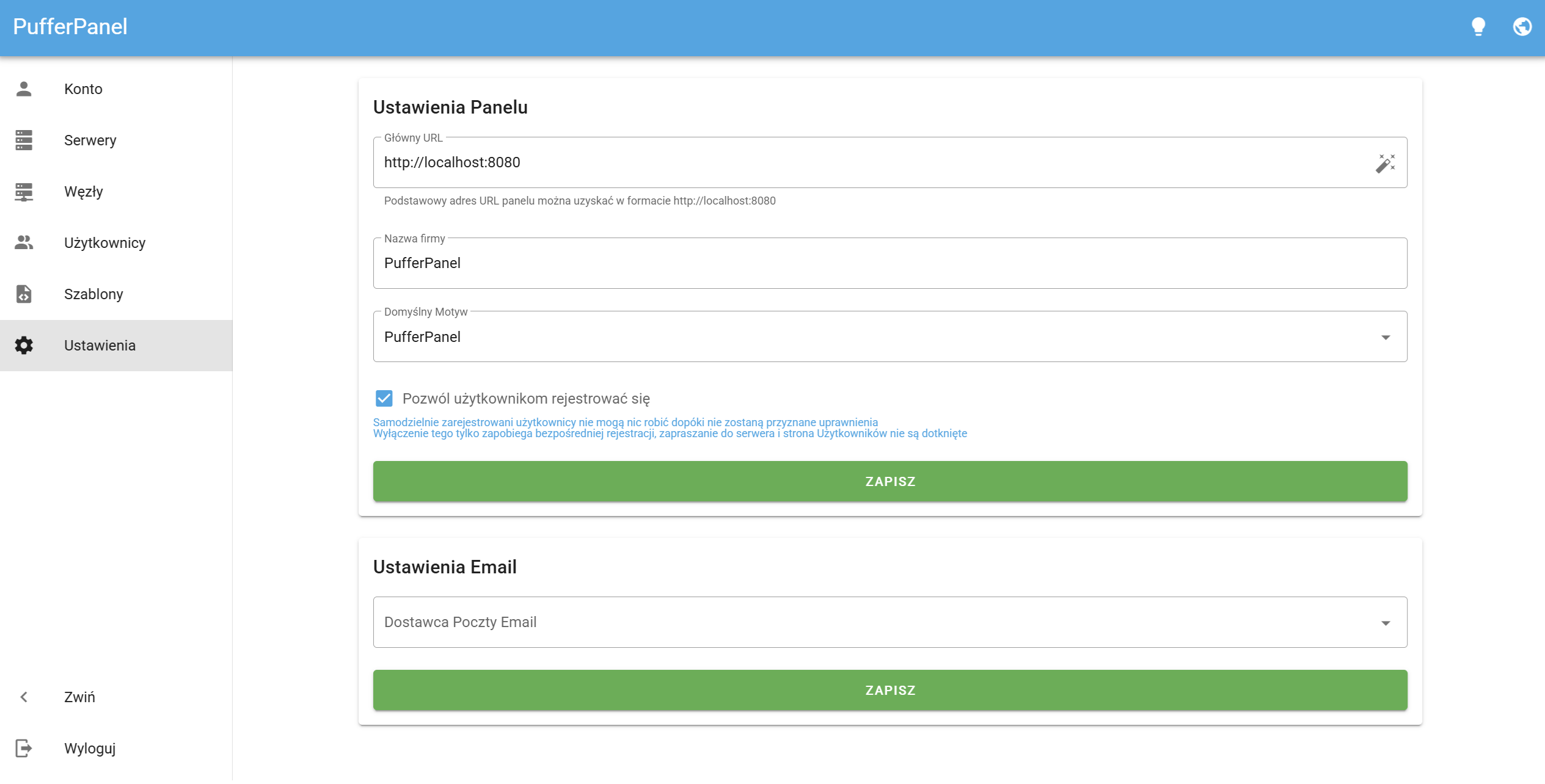
Główny URL:
Te okienko pozwala zmienić domyślny adres serwera. Jest to przydatne gdy będziesz używał sftp.
Nazwa firmy:
Ustawia nazwe w lewym górnym rogu.
Domyślny motyw:
Pozwala zmienić motyw(domyślnie jest tylko jeden).
Guzik „Pozwól użytkownikom rejestrować się‟:
Włącza lub wyłącza guzik „LUB ZAREJESTRUJ SIĘ TUTAJ‟ na stronie logowania.
Dostawca Poczty Email:
Pozwala ustawić dostawcę poczty do twojego panelu.
Szablony
Importowanie
Tutaj dowiesz się jak zrobić serwer np. bot discord na platformie Puffer Panel.
Kiedy wejdziecie do zakładki „Szablony‟ zobaczycie taki ekran:
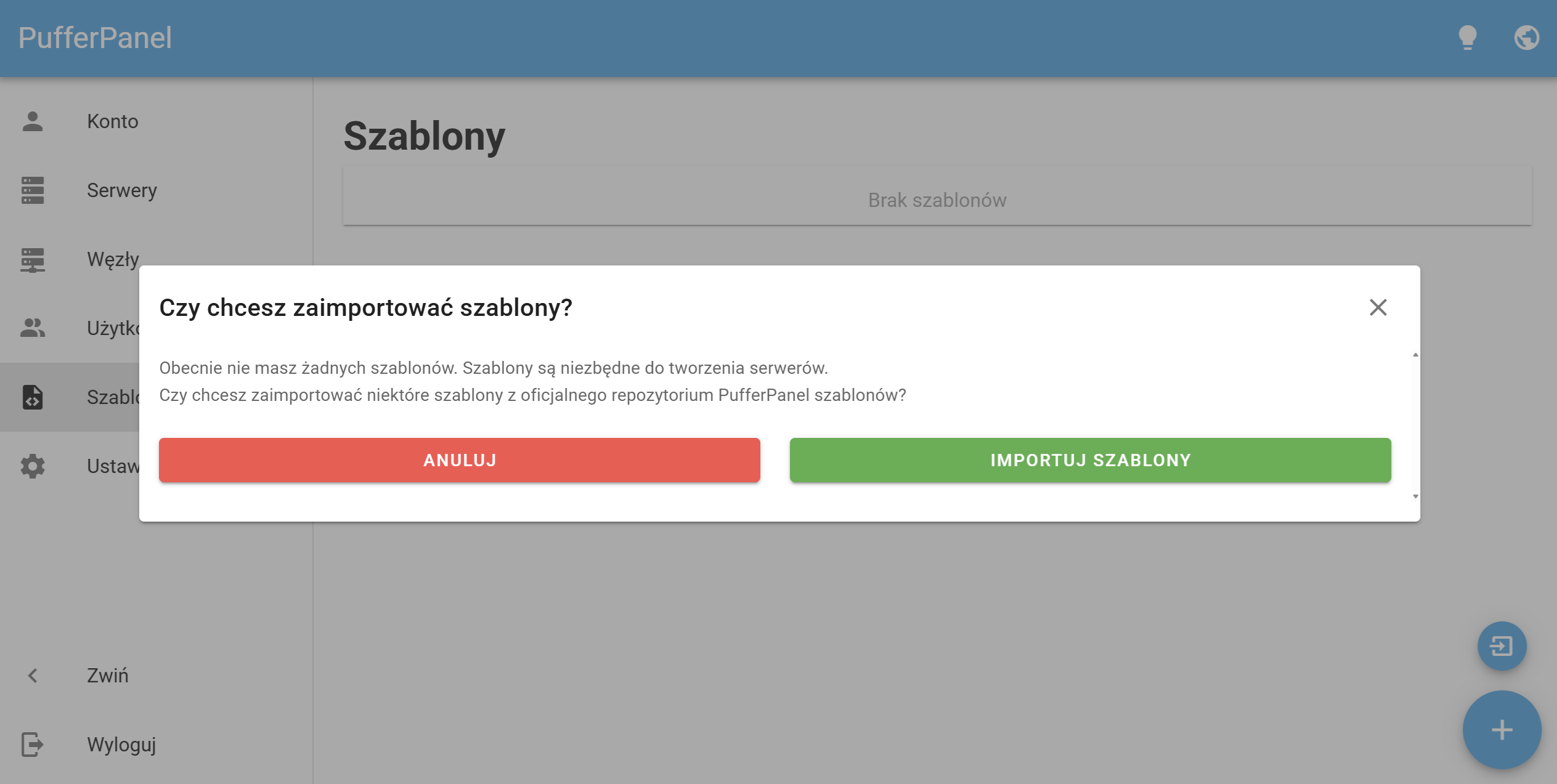 jeżeli go nie widzicie kliknijcie guzik wklejania, który znajduje się w prawym dolnym rogu. Jeżeli go widzicie kliknijcie „IMPORTUJ SZABLONY‟.
Jeśli zrobiliście wszystko prawidłowo powinno pokazać wam się takie okno:
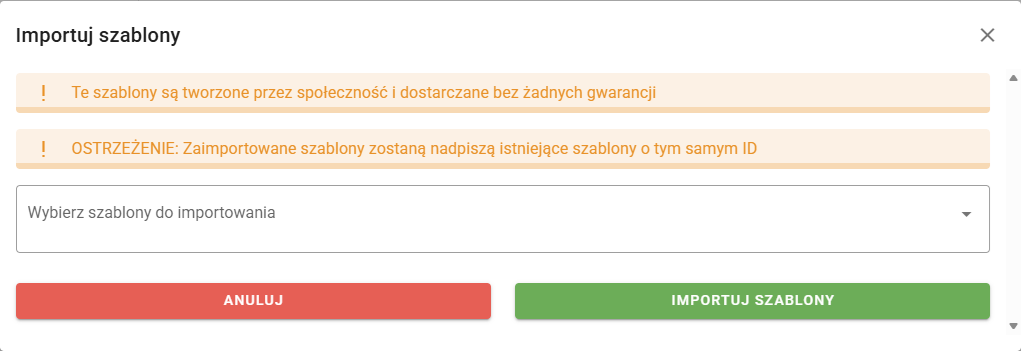
W nim musimy kliknąć menu wyboru zatytułowane „Wybierz szablony do importowania‟. Pokaże się wam się ich lista.
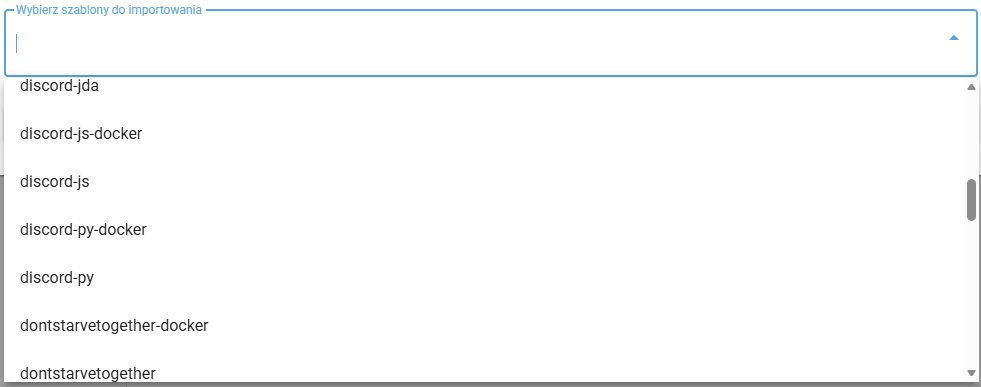
Następnym krokiem będzie wybranie interesującego nas szablonu. Ja wybieram discord-js ponieważ będę hostował bota discord. Po wybraniu z listy interesujących nas szablonów klikamy guzik „IMPORTUJ SZABLONY‟. W górnej części ekranu powwinniście otrzymać komunikat „Pomyślnie zaimportowano szablon...‟.
Tworzenie serwera
Będąć w zakładce Serwery musimy kliknąć znaczek „+‟ w prawym dolnym rogu. Po kliknięciu ukaże nam się te menu:
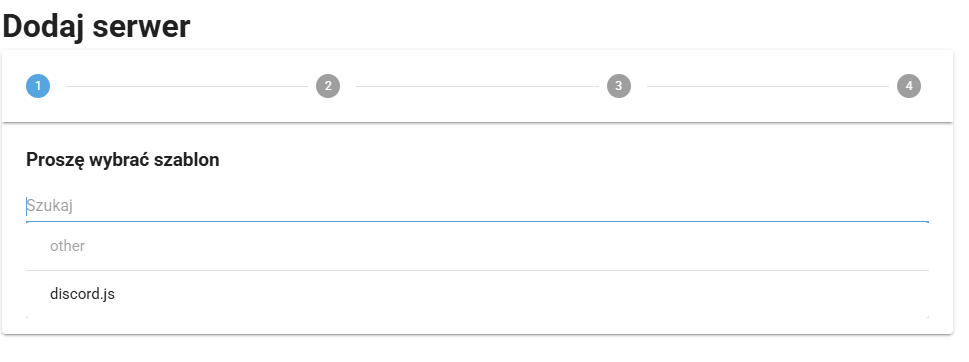
Będąc w nim wybieramy szablon, który nasz interesuje a następnie klikamy guzik „UŻYJ TEGO SZABLONU‟.
Następnym krokiem będzie wybranie nazwy serwera(opcjonalnie możecie ustawić swój node, na którym chcecie go mieć i środowisko do niego używane). Ja swojego nazwę „Discord Bot‟.
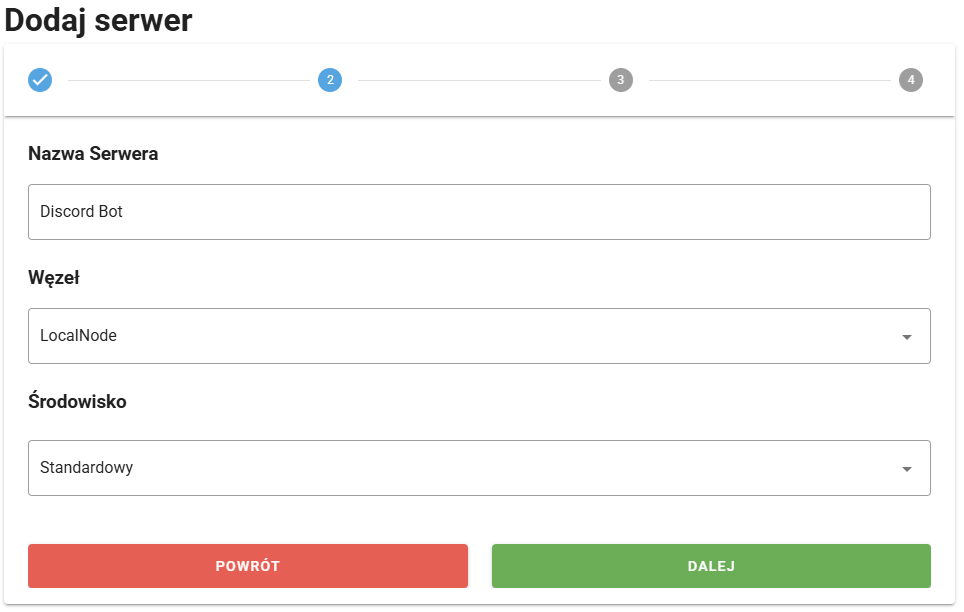
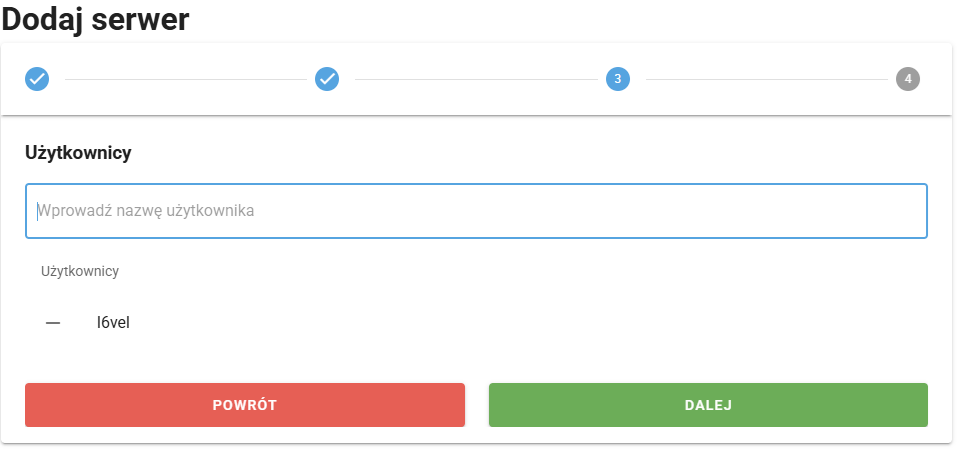
Na następnej stornie możemy wybrać użytkowników mających dostęp do naszego serwera. Ja w tej opcji zostawiam domślne ustawienia.
Na koniec mamy ustawienia danego szablonu. Musimy je wypełnić zgodnie z tym, jak działać ma nasz serwer. Po wypełnieniu klikamy gozik STWÓRZ.
Gratulacje! Udało się nam stworzyć pusty serwer.
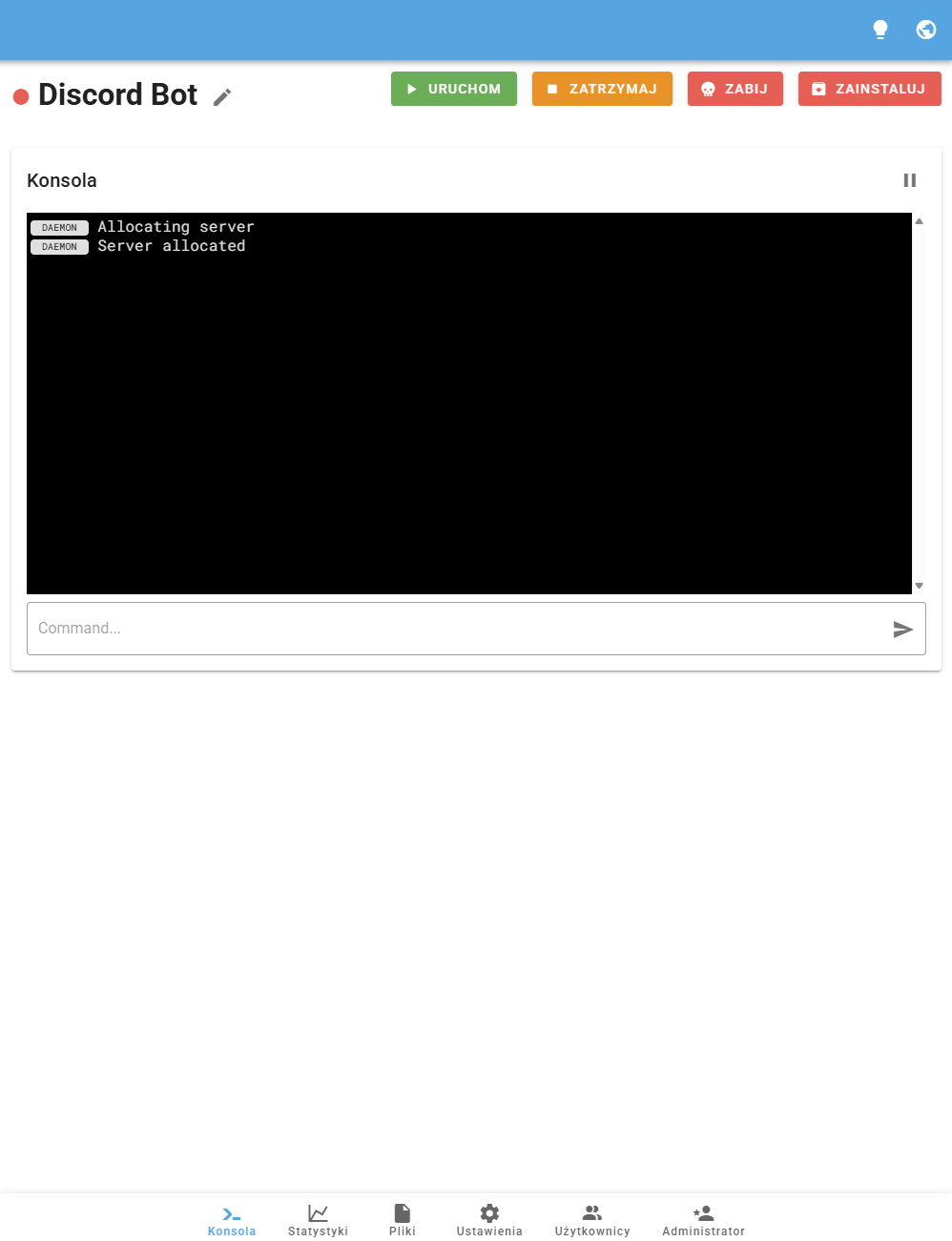
Aby połączyć się z plikami serwera użyj sftp, które znajduje się w zakładce „Pliki‟.